如何优化DNF手游画面设置?
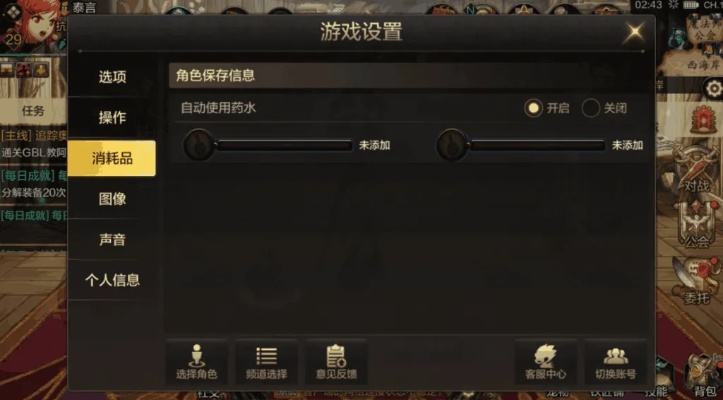
调整画面质量的五大关键项
在DNF手游中,画面设置直接影响游戏体验和性能。以下是需要优先调整的五大关键项:
1. 分辨率:选择适合您设备的分辨率。高分辨率(如1080P)能提升画质,但会消耗更多性能。若设备配置较低,建议降低分辨率以维持流畅度。
2. 画面渲染:开启“高清渲染”可让角色和场景细节更丰富,但需确保设备能流畅运行。若帧率下降明显,可关闭或调低此选项。
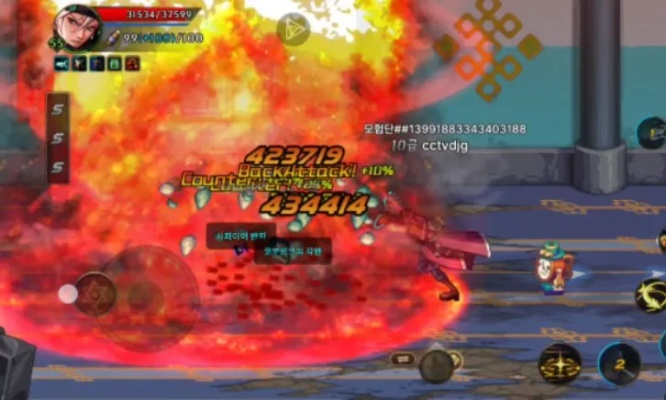
3. 特效质量:战斗特效(如爆炸、技能光效)会显著影响性能。建议根据设备性能调整,优先保证流畅度而非极致特效。
4. 抗锯齿:开启抗锯齿能减少画面锯齿感,但也会增加GPU负担。推荐选择“中等”或“高”抗锯齿,避免过度消耗资源。
5. 阴影质量:高阴影质量会提升场景真实感,但也会拖慢帧率。若设备性能有限,建议关闭或调至“低”。
小贴士:若设备配置较高(如骁龙8Gen2+6GB运存),可尝试开启“极致画质”,获得最佳视觉体验。
性能与画质的平衡技巧
在DNF手游中,画面设置的核心是找到性能与画质的平衡点。以下实用技巧供参考:
动态调整:开启“动态画质”功能,让游戏根据当前帧率自动调整画质,既能保证流畅度,又能避免画面卡顿。
关闭不必要的特效:如聊天框、称号特效等非核心特效,可手动关闭以节省资源。
降低背景复杂度:减少地图或副本的背景细节,能提升渲染速度。
使用游戏模式:部分手机支持游戏模式,可优化系统资源分配,提升帧率稳定性。
注意:若长时间游戏后设备发热严重,建议适当降低画质以避免过热导致降频。
针对不同设备的优化建议
根据设备性能,提供以下优化方案:
高配设备(如旗舰手机)
推荐设置:极致画质、高分辨率(1080P+)、动态画质开启。
额外优化:可尝试开启“光线追踪”或“全局动态模糊”,进一步提升沉浸感。
中配设备(如骁龙6/7系列)
推荐设置:高画质、中等分辨率(720P-1080P)、关闭动态画质。
额外优化:关闭高阴影质量,减少特效质量以维持流畅。
低配设备(如千元机)
推荐设置:低画质、720P分辨率、关闭所有高级特效。
额外优化:仅保留核心战斗特效,关闭非必要UI元素。
测试方法:在调整设置后,进入高负载场景(如团本或竞技场)测试帧率,确保流畅度达标(建议30fps以上)。
常见画面问题及解决方案
即使优化了设置,仍可能遇到以下问题:
画面闪烁或卡顿:
检查手机是否过热,尝试降低画质或开启散热模式。
关闭后台应用,释放内存。
纹理加载缓慢:
确保游戏版本最新,或清理缓存数据。
色彩失真或暗淡:
调整手机屏幕亮度或校准色彩模式。
终极方法:若问题持续存在,可尝试重新安装游戏或恢复出厂设置。
小编总结
优化DNF手游画面设置并非一成不变,需根据设备性能和游戏需求灵活调整。建议优先保证流畅度,再逐步提升画质;高配设备可追求极致体验,低配设备则以稳定运行为主。通过以上调整,您将获得更舒适的游戏体验!