dnf手游键盘改键失灵怎么办?实用解决方案来了!
键盘改键失灵的常见原因
许多玩家在玩dnf手游时遇到过键盘改键失灵的问题,导致操作不顺畅,影响游戏体验。键盘改键失灵的主要原因有以下几点:
软件冲突:其他游戏或软件占用了键盘按键资源,导致dnf无法识别改键设置。
驱动问题:键盘驱动程序过时或损坏,无法正常传输改键信号。
游戏设置错误:dnf的改键设置与系统键盘布局不匹配,或存在重复绑定。
键盘硬件故障:部分按键接触不良或损坏,导致信号传输失败。
解决键盘改键失灵的步骤
遇到键盘改键失灵时,不要慌张!以下是一些实用的解决方法,帮助玩家快速恢复操作。
1. 检查软件冲突
关闭可能占用键盘的软件,如其他游戏、虚拟键盘或输入法插件。可以通过以下步骤排查:
任务管理器:按`Ctrl+Shift+Esc`打开任务管理器,检查“进程”或“详细信息”中是否有可疑软件占用键盘。
系统设置:进入Windows“设置” > “应用” > “运行历史记录”,关闭不必要的后台程序。
2. 更新或重装键盘驱动
驱动问题是导致改键失灵的常见原因。请按照以下步骤操作:
1. 右键点击“计算机” > “管理” > “设备管理器”。
2. 展开“键盘”选项,右键点击你的键盘型号 > “更新驱动程序”。
3. 如果更新无效,尝试卸载驱动后重启电脑,系统会自动重装默认驱动。
3. 检查dnf改键设置
确保改键设置正确无误,避免重复绑定或与系统键盘冲突。操作步骤如下:
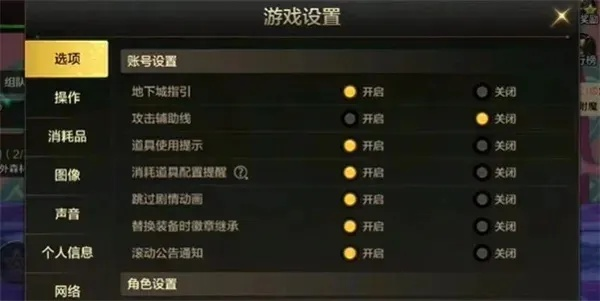
进入dnf手游“设置” > “键位设置”。
逐个检查改键,确保没有重复或错误的绑定。
建议:恢复默认键位后重新设置,避免隐藏的错误。
4. 重置键盘硬件
如果软件和设置都正常,可能是键盘硬件问题。尝试以下方法:
清洁键盘:用压缩空气清理按键下方灰尘,避免接触不良。
测试键盘:在其他游戏中测试键盘,确认是否全局失灵。
更换键盘:如果键盘明显损坏,考虑更换新键盘。
预防键盘改键失灵的小贴士
为了避免未来遇到类似问题,玩家可以注意以下几点:
定期更新驱动:保持键盘驱动程序最新,减少兼容性问题。
避免过度改键:不要设置过多自定义键位,以免冲突。
备份键位设置:dnf支持键位备份功能,可随时恢复默认设置。
小编总结
键盘改键失灵虽然常见,但通过检查软件冲突、更新驱动、核对设置或修复硬件,大部分问题都能得到解决。希望以上方法能帮助玩家快速恢复正常操作,享受流畅的dnf手游体验!如果问题依然存在,建议联系dnf客服或键盘厂商获取进一步支持。